lunes, 25 de octubre de 2021

DESCARGAR VIDEOS DE YOUTUBE

  DESCARGAR VIDEO DE YOUTUBE.


YouTube es una inagotable fuente de contenido a los que todo el mundo recurre para aprender, evadirse, informarse o entretenerse. Seguramente tú también en alguna ocasión hayas querido descargar un vídeo de YouTube 

Existen varios métodos muy sencillos para lograrlo, sin tener que ocupar espacio de tu disco duro con un nuevo software y sin gastar apenas tiempo. En menos de un minuto podrás descargar cualquier vídeo de YouTube para ver sin conexión.

PASOS PARA DESCARGAR VIDEO DE YOUTUBE

1. Abrir el navegador de su preferencia y actualizado.


2. En la barra de direcciones escribir la direccion 
www.youtube.com
3. en la barra de búsqueda del youtube indicar el nombre del contenido que deseas buscar.
4. Dar clic sobre el video.
5. En la URL del video ejm. www.youtube.com/videos, al final de la palabra youtube colocar dos letras (pp) y presionar enter. 
6. Se abrirá una pagina nueva, ojo . puede aparecer publicidad . identificar la pagina publicitaria y omitirla o cerrarla.
7. aparecera la siguiente pagina. 
8. Dar clic en video o mp3, esto con el fin de indicar si se desea descargar video o musica.
9. Dar clic en la opcion download identificando la calidad de descarga del video asi como el tamaño .
10. En la parte inferior aparecera el proceso de descarga.
este procedimiento se puede realizar desde un celular o computadora.



jueves, 21 de octubre de 2021

EDITAR VIDEOS EN POWER POINT.


EDITAR VIDEOS EN POWER POINT.


Recortar un vídeo

  1. En la vista normal, seleccione el borde de vídeo de la diapositiva.

    Al seleccionar un vídeo, se mostrará la sección Herramientas de vídeo en la cinta de opciones de la barra de herramientas, que contiene dos pestañas: Formato y Reproducción:

  2. En la cinta de opciones, en Herramientas de vídeo de la pestaña Reproducción, haga clic en Recortar vídeo.

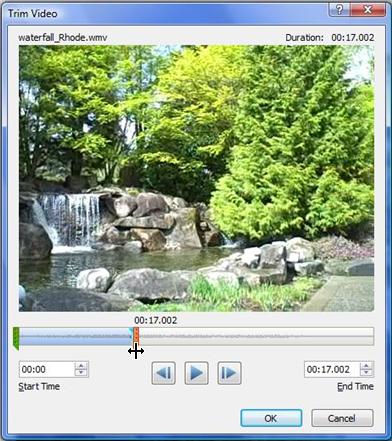
  3. Para determinar dónde quiere recortar la grabación de vídeo, en el cuadro de diálogo Recortar vídeo, presione el botón Reproducir.

  4. Cuando llegue al punto en que desea hacer el recorte, presione el botón Pausa.

    Puede usar los botones Marco siguiente y Marco anterior para ajustar con precisión la ubicación de un marcador.

  5. En el cuadro de diálogo Recortar vídeo, siga uno o varios de estos procedimientos:

    • Para recortar el principio de la imagen prediseñada, haga clic en el punto de inicio (que se muestra en la imagen siguiente como un marcador verde, a la izquierda). Cuando vea la flecha de dos puntas, arrástrela a la nueva posición de inicio del vídeo.

    • Para recortar el final del clip, haga clic en el punto de fin (que se muestra en la imagen siguiente con un marcador rojo, en el extremo derecho). Cuando vea la flecha de dos puntas, arrástrela a la nueva posición de fin del vídeo.

      En este ejemplo, se recorta el final de la imagen prediseñada, que cambia el tiempo de finalización a 00:17:002.

      Recortar el vídeo

Recortar un clip de vídeo, música o sonido

  1. Seleccione el clip de audio en la diapositiva.

    Al seleccionar un clip de audio, se muestra la sección Herramientas de audio en la cinta de opciones de la barra de herramientas, que contiene dos pestañas: Formato y Reproducción:

  2. En Herramientas de audio, en la pestaña Reproducción, haga clic en Recortar audio.

  3. Para determinar dónde quiere recortar el clip de audio, en el cuadro Recortar audio, haga clic en el botón Reproducir.

  4. Cuando llegue al punto en que quiere hacer el corte, haga clic en el botón Pausa.

    Puede usar los botones Fotograma siguiente y Fotograma anterior para ajustar con precisión la ubicación de un marcador.

  5. Siga uno de los siguientes procedimientos o ambos:

    • Para recortar el principio del clip, haga clic en el punto de inicio (que tiene una marca verde en el extremo izquierdo). Cuando vea la flecha de dos puntas, arrástrela a la posición inicial que quiera para el clip de audio.

    • Para recortar el final del clip, haga clic en el punto final (que tiene una marca roja en el lado derecho). Cuando vea la flecha de dos puntas, arrástrela a la posición final que quiera para el clip de audio.

miércoles, 20 de octubre de 2021

INSERTAR VIDEO A LA PRESENTACION


INSERTAR VIDEO

Insertar y reproducir vídeos

Insertar vídeos en la presentación es muy similar a insertar sonidos. En la ficha Insertar y en el grupo Multimedia despliega el menú Vídeo. Las distintas opciones te permitirán escoger el origen del sonido que deseas insertar.

 Vídeo en Mi PC... abre un cuadro de diálogo para escoger el archivo del disco duro. Permite varios formatos distintos: asf, avi, mpeg, 3gp, mpeg-2, quicktime movie, wmv o mp4. También permite la inclusión de películas Flash (archivos swf).

 Vídeo en línea... esta opción, como se ve en la siguiente imagen, nos permite incluir vídeos desde nuestro espacio en OneDrive. Para ello deberemos identificarnos con la cuenta de Windows que hayamos utilizado para guardar el vídeo en OneDrive. También podemos buscar un vídeo en YouTube. Otra posibilidad es pegar el código que algunas páginas web proporcionar para reproducir sus vídeos. Por último, podemos conectar con una cuenta de Facebook para tomar un vídeo desde allí.


Grabación de la pantalla

Esta es una novedad respecto a la versión anterior de PowerPoint, ahora podemos realizar una grabación de todo lo que ocurre en la pantalla de nuestro ordenador durante un periodo de tiempo. Para activar la grabación pulsamos en el botón Grabación de pantalla de la cinta de opciones Insertar.

grabación de la pantalla en PowerPoint

Se abrirá una ventana como la que vemos en la siguiente imagen.

Botones grabación de la pantalla en PowerPoint

Desde aquí podemos iniciar la grabación pulsando en el círculo, detenerla pulsando en el cuadrado, activar o no la grabación de audio, activar o no la grabación del puntero del ratón, y seleccionar un área de la pantalla si no queremos que se grabe toda la pantalla.

Una vez comenzamos a grabar la pantalla podemos pulsar la combinación de teclas Windows + Mayúsculas + Q para dejar de grabar, y el vídeo se incrustará en la diapositiva. A partir de ahí lo trataremos como cualquier otro vídeo.

martes, 19 de octubre de 2021

DESCARGAR IMAGENES DE INTERNET

Las imágenes que podemos insertar en una presentación pueden ser obtenidas de diferentes lugares, sede tomadas con una cámara, escaneadas o desde Internet este actualmente es el medio mas común ya que la mayoría de la información se encuentra en la red.

a continuación veremos los pasos para descargar imágenes de Internet, así como los tipos de imágenes que podemos utilizar en una presentación.

1. Abrir el navegador. google chrome   
2. En la barra de direcciones escribir la dirección www.google.com.mx
3. Dar clic en imágenes

4. Escribir el nombre del tema que se desee buscar y presionar la tecla enter.

UTILIZAR LA EXTENSION PARA LOCALIZAR IMAGENES DE DIFERENTES FORMATOS.
JPG         IMAGEN O FORMATO DE MAPA DE BITS(ES EL FORMATO DE IMAGEN MAS                       COMÚN)
PNG       IMÁGENES SIN FONDO
GIF        IMAGEN ANIMADA

5. Aparecerá la relación de las imágenes localizadas. 
6. Dar clic sobre la imagen que se desee guardar a la computadora para amplificar.
7. Colocar el puntero sobre la imagen y dar clic con el botón derecho del mouse.
8.  En el menú dar clic en la opción guardar imagen como 
9. Seleccionar la unidad o carpeta donde se desee guardar.
10 .Escribir el nombre de la imagen y dar clic en guardar. 


lunes, 18 de octubre de 2021

INSERTAR IMAGENES Y OBJETOS A LA DIAPOSITIVA

En la mayoría de casos, nuestra presentación se verá muy enriquecida si incorpora fotografías o imágenes que apoyen la explicación con material más visual. Por eso PowerPoint incorpora herramientas que facilitan su inserción, retoque y ajuste.


VIDEO INSTRUCCIONAL.


Los elementos de este tipo que podemos introducir se encuentran en la pestaña Insertar > grupo Imágenes, y son los siguientes:


PASOS PARA INSERTAR IMAGEN A LA DIAPOSITIVA.

1. Seleccionar la diapositiva.
2. Pestaña inicio.
3. Grupo imágenes.
4. Clic en imágenes y buscar la imagen en la ubicación correspondiente.
5. Seleccionar la imagen e insertarla.


viernes, 15 de octubre de 2021

TRABAJAR CON CUADROS DE TEXTO EN UNA DIAPOSITIVA

¿Qué es un cuadro de texto en Power Point?
Cuadros de texto. Además de insertar texto en los marcadores de posición de texto, puedes insertar Cuadros de Texto. Estos te permiten añadir diseños predefinidos y ubicar texto donde lo necesitas en una diapositiva.

miércoles, 13 de octubre de 2021

OBJETOS DENTRO DE UNA DIAPOSITIVA

Vamos a empezar ya a trabajar con los objetos propiamente dichos. El primer paso es saber cómo incluirlos en nuestra presentación. Podemos hacerlo, fundamentalmente, de dos formas:

VIDEO INSTRUCCIONAL


 Aprovechar el diseño de la diapositiva

Cuando creamos una nueva diapositiva, escogemos un diseño de entre los existentes. En muchos casos, el diseño incluye un elemento objeto, como el que se muestra en el recuadro inferior de la imagen siguiente.

Diapositiva con objetos

na serie de imágenes representan los tipos de objetos que se pueden incluir. Al situar el cursor sobre ellas aparecerá un pequeño globo informativo que nos ayudará a identificarlos. Lo único que necesitamos saber es que cada imagen es un botón que inserta el tipo de objeto que representa: tablas, gráficos, SmartArt, imágenes, imágenes prediseñadas y clips multimedia. En función del tipo de objeto seleccionado se ejecutará una acción u otra que nos permitirá especificar las dimensiones de la tabla o qué imagen agregar, por ejemplo.

 Insertar objetos de forma independiente

Pero, ¿qué ocurre si queremos incluir más de un objeto en la diapositiva? ¿Dos, tres, diez? Para eso deberemos insertarlos manualmente desde la ficha Insertar.

Ficha Insertar

Los distintos botones que encontramos en ella nos permiten agregar los distintos tipos de objetos.

Tipos de objetos

Los principales elementos que podemos incluir en una diapositiva son:

 Tablas: Lo más importante al definir una tabla es establecer su número de filas y columnas.

 Gráficos: Permiten una representación visual de datos numéricos en gráficos de barras, de líneas, tartas, etc. Los datos de origen del gráfico se extraerán de una hoja de Excel.

 SmartArt: Este tipo de objeto permite crear organigramas de una forma muy intuitiva. Tan sólo hay que escoger el tipo y rellenar los datos en un panel de texto que contendrá sus elementos jerarquizados.

 Imágenes: Permite incluir un archivo de imagen que esté almacenado en nuestro ordenador.

 Imágenes prediseñadas: Disponemos de dibujos y fotografías de la galería de recursos de Microsoft.

 Clips multimedia: Permite incluir un archivo de video o de sonido que esté almacenado en nuestro ordenador.

 Formas: Son una serie de formas simples, como líneas, flechas y figuras geométricas.

 Y por supuesto, el texto: Que puede ser copiado y pegado o escrito directamente en la caja de texto.

En futuras unidades del curso iremos profundizando en cómo tratar cada uno de estos objetos para personalizarlos o trabajar con ellos.

EJERCICIO.

  Ejercicio de Power Point Indicaciones. Desarroya la siguiente presentación siguiendo los parámetros indicados de diseño de Diapositiva. As...