miércoles, 10 de noviembre de 2021

FONDO DE DIAPOSITIVA

Una presentación de PowerPoint normalmente tiene el propósito de servir de apoyo en una exposición pública. Esto hace que el aspecto estético y de diseño tenga una relevancia especial. Por eso, debemos procurar que nuestra presentación dé la imagen que queremos proyectar, y que sea agradable y legible.

Lo ideal es que el diseño no distraiga la atención de nuestro público, por lo tanto, es especialmente aconsejable que las presentaciones sean discretas y con colores adecuados. De esta forma la audiencia será capaz de mantener la concentración en lo que decimos y en el contenido de las diapositivas.

En esta unidad veremos cómo dar un aspecto elegante de forma rápida y sencilla, gracias a los temas. Al aplicar un tema a una presentación, toda ella adquirirá unos colores básicos que guardan cierta armonía y todas las diapositivas tendrán una coherencia estética. 

Aplicar un tema

Existen dos formas básicas de aplicar un tema a nuestra presentación: hacerlo a la hora de crearla o cambiarlo posteriormente. Ten presente que siempre hay un tema aplicado.

 Crear una presentación basada en un tema existente

  1. Para crear la presentación, podemos hacerlo desde la pantalla inicial de PowerPoint, o bien hacer clic en Archivo > Nuevo.
  2. En unidades anteriores del curso tendíamos a crearla en blanco, en cambio en esta ocasión seleccionaremos alguno de los temas disponibles.
  3. Una vez seleccionado el tema más apropiado, elegimos una combinación de colores para este y pulsamos el botón Crear.

Temas


 Cambiar el tema de una presentación

Si ya teníamos la presentación creada, podemos modificar el tema que se aplica a todas sus diapositivas desde la pestaña Diseño.

Ficha Diseño > Temas

 Los Estilos de fondo se pueden añadir a las diapositivas después de aplicar un tema. Los estilos están llenos de variaciones basadas en los colores del tema. Cuando cambies de tema, el estilo de fondos se actualizará basándose en los nuevos colores del tema.


Fondo de diapositiva

 El fondo de la diapositiva será el color o la imagen que se muestre bajo el contenido de la misma. Se puede modificar desde la ficha Diseño, en el grupo Personalizar.

Diseño > Fondo

Para personalizar los detalles del fondo hacemos clic en el botón Formato del fondo. El resultado será el mismo, la siguiente ventana:

Ventana Dar formato a fondo

En ella podremos escoger si queremos que el fondo tenga un relleno:

  • Sólido: Es decir, un único color.
  • Degradado: Una mezcla de uno o varios colores que van pasando de uno a otro con una transición suave.
  • Imagen o textura: Que nos permite escoger una imagen como fondo.
  • Trama: Con la que podremos crear un fondo de líneas y formas simples.

Dependiendo de la opción que seleccionemos podremos configurar unos u otros parámetros.

  La opción Ocultar gráficos de fondo nos permite ocultar algunos gráficos que incorporan en ocasiones los temas, como rebordes o imágenes que enmarcan el contenido.

 Relleno solido.

  1. Dar clic en el boton color y seleccionar el color que se desee aplicar.
  2. dar clic sostenido en la barra de transparencia para modificar el color.
  3. dar clic en la siguiente diapositiva para seleccionar un color diferente.
  4. dar clic en Aplicar a todas para aplicar el color seleccionado a todas las diapositivas.


Relleno degradado.
Esta opción muestra un estilo de color para el fondo que muestra variantes con colores degradados  y diferentes patrones, en la parte inferior se muestran colores predeterminados y barras que permiten variar los colores.
 Dar clic en aplicar a todos para colocar el color a todas las diapositivas.

Insertar una imagen de fondo en una diapositiva.
  1. Haga clic con el botón derecho en la diapositiva que quiera y, después, seleccione Dar formato al fondo.

  2. En el panel Dar formato al fondo, elija Relleno con imagen o textura.

  3. En Insertar imagen desde, elija desde dónde obtener la imagen:

    Opción

    Usar para

    Archivo

    Insertar una imagen de tu ordenador o de una unidad de red

    Portapapeles

    Insertar una imagen copiada

    (Esta opción no está disponible si todavía no ha copiado una imagen).

    En línea

    Buscar una imagen en la web

  4. Para ajustar la luminosidad relativa de la imagen, deslice la barra de transparencia hacia la derecha.
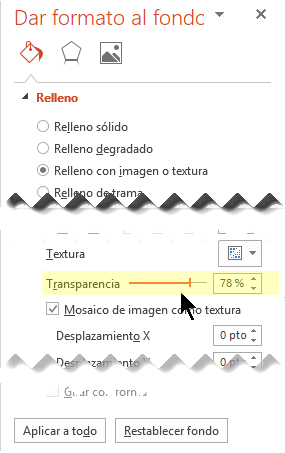
    Arrastrar la barra de transparencia para ajustar la imagen
  5. Para aplicar la imagen de fondo a todas las diapositivas de la presentación, seleccione aplicar a todo. En caso contrario, simplemente cierre el panel formato del fondo.

Eliminar una imagen de fondo

  1. En la vista Normal, seleccione una diapositiva con el diseño de fondo o la imagen que desea quitar.

  2. En la pestaña Diseño de la barra de herramientas de la cinta de opciones, en el grupo Personalizar en el extremo derecho, seleccione Dar formato al fondo.

    El botón Formato del fondo se encuentra en la pestaña Diseño de la cinta de opciones de PowerPoint
  3. En el panel Formato del fondo, en Relleno, seleccione Relleno sólido.
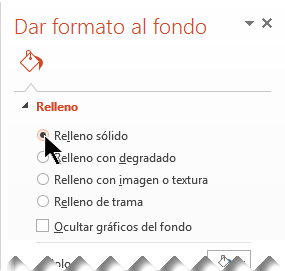
    En el panel Formato del fondo, seleccione Relleno sólido.
  4. Seleccione la flecha abajo junto al botón Color. Aparece una galería de colores. Seleccione el color blanco.

    Se quitará el fondo actual y el fondo de la diapositiva ahora es blanco.

  5. Para realizar el mismo cambio en el resto de las diapositivas de la presentación, seleccione Aplicar a todo en la parte inferior del panel Dar formato al fondo.

Menú colores

 Numeración de diapositivas

Numerar las diapositivas que se van a mostrar durante la presentación no es algo muy frecuente. Sin embargo, puede resultar útil en casos en conferencias o en exposiciones de puertas abiertas, porque permite que las personas que llegan tarde o se reenganchan a mitad de exposición tengan una idea aproximada de cuánto contenido se han perdido.

Podemos incluir la numeración desde la ficha Insertar, grupo Texto, haciendo clic en la herramienta Número de diapositiva.

Inicio > Texto > Número de diapositiva

Se abrirá un cuadro de diálogo donde deberemos activar la casilla Número de diapositiva que hay en la pestaña Diapositiva.

Numeración de diapositivas

El pequeño cuadro de Vista previa muestra en un rectángulo negro la posición en la que se situará dicho elemento. Ya sólo nos quedaría decidir si queremos Aplicar la numeración sólo a esa diapositiva o si la queremos Aplicar a todo el documento. Si quieres que se aplique a todo el documento excepto a la primera diapositiva, marca la casilla No mostrar en diapositiva de título y pulsa el botón Aplicar a todo

martes, 9 de noviembre de 2021

VIDEO INSTRUCCIONAL Y EJERCICIO

 Video paso a paso para generar un álbum de fotografías.


EJERCICIO.
Descarga la siguiente carpeta y realiza una álbum de fotografías.


lunes, 8 de noviembre de 2021

ÁLBUM DE FOTOGRAFIAS

Álbum de fotografías

Hasta ahora hemos visto cómo insertar y manipular imágenes para que supongan un valor añadido en nuestra presentación. Pero, en ocasiones, las imágenes son realmente las protagonistas. En ese aspecto PowerPoint puede ser una herramienta muy útil, porque permite crear álbums de fotografías.

Así, podrás crear una presentación a partir de las fotos de unas vacaciones o un evento especial y compartirla fácilmente a través de internet. Ya no será necesario que envíes un correo electrónico a tus amigos con cada una de las fotografías adjuntas, sino que podrás adjuntar una presentación que contenga todas y así enviar en forma de álbum tu selección de fotos más especial, con la posibilidad de añadir anotaciones o música.

Normalmente lo crearemos desde una presentación en blanco, haciendo clic en Insertar > Álbum de fotografías Botón álbum de fotografías. Se abrirá una ventana como la siguiente:

Ventana Álbum de fotografías

Lo primero será insertar las imágenes que queremos incluir desde el botón Archivo o disco.... Observaremos que en la ventana se muestra una vista previa y una serie de herramientas para modificar el álbum.

Álbum realizado

Cada imagen ocupará una diapositiva en la presentación, de modo que si queremos podemos seleccionar una determinada fotografía e incluirle texto con la opción Nuevo cuadro de texto. También podemos pasarlas a blanco y negroreordenarlas desde los botones en forma de flecha, quitar alguna, enderezarlas o ajustar su contraste y brillo.

En la zona inferior de la ventana podremos modificar aspectos del Diseño del álbum. En ella podremos especificar si queremos que la fotografía ocupe la totalidad de la diapositiva (Ajustar a la diapositiva) o si preferimos, por ejemplo, mostrar varias fotografías en una misma diapositiva. Si no se encuentran ajustadas a la diapositiva podremos, de forma automática, mostrar los títulos debajo de TODAS las imágenes desde la correspondiente opción.

También desde aquí podremos especificar el tema de la presentación.

Al pulsar el botón Crear se creará una nueva presentación con el álbum tal y como lo hayamos diseñado.

Ejemplo de álbum


EJERCICIO

  1. DAR CLIC SOBRE EL SIGUIENTE LINK PARA DESCARGAR UN PAQUETE DE IMÁGENES.
  1. DESCARGA Y DESCOMPRIME LAS IMÁGENES, GUARDA LAS IMÁGENES EN UNA CARPETA PARA LOCALIZARLAS FÁCILMENTE EJE. ESCRITORIO O DOCUMENTOS.
  2. ABRE POWER POINT Y SIGUIENDO LOS PASOS QUE SE INDICIAN EN EL TEMA CREA UNA PRESENTACION CON LA HERRAMIENTA ALBUM DE FOTOGRAFIAS.
  3. GUARDA LA PRESENTACION CON EL NOMBRE EJERCICIO ALBUM DE FOTOG


viernes, 5 de noviembre de 2021

CONVERTIR TEXTO EN SONIDO


EL SIGUIENTE TEMA TIENE COMO OBJETIVO CONVERTIR TEXTO A SONIDO PARA UTILIZARLO COMO ELEMENTO EN LA PRESENTACION DE POWER POINT.

PARA CONVERTIR EL TEXTO EN SONIDO ES POSIBLE HACERLO DE DIFERENTES FORMAS UTILIZANDO APLICACIONES, EN ESTA OCACION MIRAREMOS UN SITIO QUE PERMITE LOGRAR EL OBJETIVO

ESCRIBE LA SIGUIENTE DIRECCION EN LA BARRA DE DIRECCIONES O COPIA Y PEGA


https://www.texttomp3.online/index-es.html


PASOS PARA CONVERTIR TEXTO EN SONIDO Y GENERAR UN ARCHIVO MP3 
 
1. EN LA BARRA DE DIRECCIONES ESCRIBE LA DIRECCION DE LA PAGINA O COPIA Y PEGA .
2. EN LA PARTE SUPERIOR SELECCIONA EL IDIOMA ESPAÑOL.
3. SELECCIONA EL TEXTO QUE SE DESEE CONVERTIR A SONIDO Y COPIAR.
4. PEGAR EN LA AREA DE LA PAGINA QUE INDICA.
5. DAR CLIC EN GENERAR ARCHIVO DE AUDIO.
6. ESCUCHAR.
7. DAR CLIC EN DOWLOAD MP3 FILE.
8. IDENTIFICAR LA DESCARGA DEL AUDIO Y ESCUCHARLO.
REPETIR EL LOS PASOS HASTA CONVERTIR TODOS LOS TEXTOS A AUDIO.


EJERCICIO
 
COPIA EL TEXTO DE CADA UNOS DE LOS SIGUIENTES VALORES Y PEGALO EN EL LINK QUE INDICA 

Valores humanos: lista con los 10 más importantes

  1. Respeto

    Cualquier valor podría encabezar esta lista, pero creemos que el respeto merece ocupar este puesto. Respetar a nuestra familia, a nuestros amigos y amigas, a quienes no conocemos, a culturas que nos parecen distintas, a quienes son diferentes... genera un ambiente de comunicación y de paz.

  2. Empatía

    Existe un principio en muchas culturas y religiones que dice: “Trata a los demás como te gustaría que te trataran a ti”. Esta es la ejemplificación más clara de la empatía: la cualidad de ser capaz de ponernos en la piel de otro ser humano y comprender las razones de quienes nos rodean.

  3. Responsabilidad

    Puede parecer que la responsabilidad no es un valor demasiado importante. Si crees esto, realiza el siguiente ejercicio: imagina un mundo en el que nadie se hace responsable de sus actos ni de sus palabras. La responsabilidad está muy vinculada, como ves, al compromiso y a la honestidad.

  4. Solidaridad

    La solidaridad y la generosidad van de la mano. En realidad, no se entiende una sin la otra. Consiste en capaz de realizar esfuerzos de manera altruista para ayudar a quienes más lo necesitan, luchando por la dignidad de todas las personas.

  5. Voluntad

    Últimamente parece que la voluntad es un valor ausente, sobre todo en las instituciones. Se usa mucho el término “voluntad política”, principalmente cuando gobiernos de todo el mundo ponen excusas ante asuntos tan graves como la muerte de cientos de personas en el mar o el éxodo de miles de familias huyendo de una realidad violenta. Querer es poder, y con unas prioridades claras cambiar las cosas es posible.

    [cta_hubspot id=25111]

  6. Honestidad

    La honestidad es una cualidad que implica sinceridad. Encontrar un futuro con personas honestas garantiza verdad, respeto, franqueza y libertad.

  7. Compasión

    Muy relacionada con la empatía, la compasión permite que un ser humano sea capaz de sentir el sufrimiento de la otra persona y tomar las acciones necesarias para ayudar.

  8. Amor

    Cuando hablamos de amor no nos referimos solo al amor de pareja. Actuar con amor ante cualquier circunstancia, con cualquier persona o con lo que nos rodea significa actuar de manera bondadosa. ¿Imaginas un mundo en el que todos y todas nos moviéramos solo por y con amor?

  9. Perdón

    Aprender a perdonar es una de las cosas más complicadas que existen. Muchas sociedades están basadas en sistemas que tienen la venganza como telón de fondo y sus gobiernos la usan a discreción sin tener en cuenta las terribles consecuencias de una sociedad sin perdón.

  10. Gratitud

    Por último, pero no por ello menos importante, encontramos el último valor humano de nuestra lista: la gratitud. La base de la amistad, del amor, de la familia… es la gratitud. Y es que ser capaz de dar las gracias por lo que otros hacen por ti es beneficioso para ti y para quien te ha echado una mano.

jueves, 4 de noviembre de 2021

Elementos multimedia INSERTAR SONIDO

 Incluir elementos multimedia como sonidos y vídeos en nuestra presentación enriquecerá el contenido y haremos más amena la exposición.

Podemos utilizar material propio que esté almacenado en nuestro equipo, o bien grabarlos en ese preciso momento desde PowerPoint.


INSERTAR AUDIO O SONIDO EN LA PRESENTACION

Para insertar un sonido en una presentación haz clic en la ficha Insertar y en el grupo Multimedia despliega el menú Sonido. Las distintas opciones te permitirán escoger el origen del sonido que deseas insertar.

 Audio en Mi PC... abre un cuadro de diálogo para escoger el archivo de audio del disco duro. Permite varios formatos distintos: aac, midi, wav, wma, adts, aiff, au, mp3 o mp4, entre otros.

 Grabar audio... abre la grabadora de sonidos de Windows, que es realmente muy simple. Lo único que hay que hacer es pulsar el botón Grabar Grabar y empezará a grabarse cualquier sonido detectado por el micrófono. Para finalizar la grabación, pulsamos el botón Parar Parar. Y si queremos escuchar el resultado, pulsaremos el botón Reproducir Reproducir. El sonido se incluirá en la diapositiva en el momento en que aceptemos el cuadro de diálogo.

Grabadora de sonidos


Sea cual sea la forma en que decidas insertar el sonido, el resultado siempre será el mismo. Aparecerá en la diapositiva una imagen de un pequeño altavoz.

Sonido seleccionado con reproductor debajo

Si la imagen está seleccionada en la vista Normal, se visualizará su reproductor y podrás probar el sonido. También se puede Reproducir desde la cinta.

En cambio, durante la vista de Presentación, de cara al público, el reproductor se mostrará al pasar el cursor sobre el icono.

Reproducción del sonido

Por defecto el sonido que insertamos se ubica en una diapositiva en concreto y se reproduce al hacer clic sobre su icono. Pero eso no tiene por qué ser así.

Cuando hacemos clic en el icono que representa al sonido en la diapositiva aparecerán las Herramientas de audio. En la ficha Reproducción podremos escoger el Volumen de reproducción y cuándo debe iniciarse el sonido durante la presentación.

Iniciar

Automáticamente reproducirá el sonido nada más mostrar la diapositiva.

Al hacer clic, la opción por defecto, lo reproducirá al pulsar sobre su icono.

Si marcamos la opción Reproducir en todas las diapositivas podremos, por ejemplo, incluir una canción que vaya reproduciéndose a lo largo de toda la presentación, como sonido ambiente.

EJERCICIO.

  Ejercicio de Power Point Indicaciones. Desarroya la siguiente presentación siguiendo los parámetros indicados de diseño de Diapositiva. As...