lunes, 15 de noviembre de 2021

Animar textos y objetos

 Para animar un texto u objeto lo primero que hay que hacer es seleccionarlo. A continuación, habrá que ir a la ficha Animaciones, grupo Animación y seleccionar cualquiera de las que se muestran.

grupo Animación

En función de la animación escogida se activará el botón Opciones de efectos, que nos permitirá personalizar algunos aspectos del efecto en sí. Por ejemplo, si escogemos una animación de desplazamiento, desde este botón podremos indicar en qué dirección se desplazará. Si escogemos una que añada algún objeto de color, podremos elegir qué color utilizar, etc.

Una vez aplicada la animación apreciarás en la diapositiva un pequeño número junto al objeto.

Animación aplicada

Los números se van asignado correlativamente a los objetos animados de la diapositiva. Además, percibiremos que el fondo del número se muestra rosado para aquel objeto que esté seleccionado. Así, si utilizamos la ficha de Animaciones para alterar algún efecto, sabremos siempre sobre qué objeto estamos trabajando.

Desde el grupo de Intervalos podremos definir si la animación se iniciará con un clic, si se iniciará a la vez que la anterior o si lo hará después de ella. Incluso podremos establecer la duración del efecto. El resultado final lo comprobaremos fácilmente, ya que, por defecto, el efecto se muestra en la vista Normal. Y también podremos forzar una Vista previa desde la cinta.

 Quitar una animación.

Para quitar una animación, seleccionamos el número que la representa en la diapositiva y pulsamos la tecla SUPR.

 Tipos de animaciones.

Si observas la vista previa de las animaciones verás que se representan con una estrella que dibuja más o menos el efecto que produce. Esta estrella se aprecia en tres colores distintos:

  • Verde para las animaciones de entrada. Es decir, las que se suelen aplicar para mostrar o iniciar el objeto.
  • Amarillo para las animaciones de énfasis. Es decir, las que se centran en enfatizar el objeto, haciéndolo destacar sobre el resto.
  • Rojo para las animaciones de salida. Estas dan un efecto al objeto para dar la impresión de que se va, o desaparece, es decir, de que hemos dejado de trabajar con él.

Tipos animaciones en PowerPoint

Por último encontramos las trayectorias de animación, que no se representan por una estrella, sino por una línea que dibuja el camino que recorrerá el objeto. Como podemos ver en esta imagen hay diferentes tipos de trayectorias, incluso Ruta personalizada que permite dibujar la ruta con total libertad utilizando el ratón.

Trayectorias de animaciones en PowerPoint

Incluso una vez dibujada la ruta podemos ajustarla con todo detalle pulsando con el botón derecho sobre la ruta y eligiendo Modificar puntos.

Modificar puntos trayectoria en PowerPoint

Por defecto los puntos de la ruta son puntos rectos (esquinas) pero podemos transformarlos en puntos suaves (redondeados) haciendo clic con el botón derecho en uno de los tiradores blancos de los puntos, aparecerá esta ventana para que cambiemos el tipo de punto.

Puntos suaves en powerPoint

Encontrarás gran variedad de animaciones al desplegar el botón Más Más. Sin embargo, aún se pueden mostrar más haciendo clic en sus correspondientes opciones del menú.

Más efectos

 Animación avanzada.

Sin embargo solo es posible aplicar una animación a cada objeto desde este grupo. Si deseamos incorporar más animaciones, por ejemplo una de entrada y una de salida, deberemos hacerlo desde la opción Agregar animación del grupo Animación avanzada.

Animación avanzada

En este grupo también podemos Copiar animación para reproducir exactamente la misma sobre otro objeto, o utilizar el menú Desencadenar, que permite escoger qué acción inicia la animación. Gracias a este menú, podríamos, por ejemplo, mostrar un objeto solo si se hace clic previamente en otro.

Panel de animación

El Panel de animación se activa desde el grupo Animación avanzada y muestra un listado de todas las animaciones de la diapositiva. De esta manera, vemos más claramente el orden y los efectos aplicados, así como la forma en que se inician.


Panel de animación

Gráficamente apreciamos:

  • El orden y número de animaciones de la diapositiva (12...).
  • El tipo de animación, mostrando su icono representativo en forma de estrella.
  • El tipo de objeto sobre el que se ha aplicado (título, subtítulo, contenido...)
  • Su duración y forma de inicio, que se aprecia con las formas situadas a la derecha del nombre del objeto. Si se inician a la vez, o si se inicia uno a continuación del otro, se apreciará en la forma en que se dibujan.

Al seleccionar una animación en el panel observaremos que dispone de un menú desplegable con una serie de opciones, que nos permiten:

Desplegable animaciones

Modificar la forma en que se inicia.

Eliminar la animación con el botón Quitar.

Modificar las opciones del efecto aplicado.

O bien cambiar sus intervalos.

Es decir, las mismas opciones que ya hemos aprendido a realizar desde la cinta. Tu tarea es escoger la forma de trabajo que más cómoda te resulte.


 Orden de las animaciones

El orden en que se muestran los objetos y textos que se han animado viene definido por el orden de sus animaciones. Por ello, es importante definirlo con sumo cuidado.

Cuando una diapositiva contiene varios objetos lo habitual es que se ejecuten en el orden en que los hemos ido aplicando. Sin embargo, esto no siempre será lo que deseemos. Podemos cambiar el orden seleccionando su pequeño número representativo y pulsando los botones Mover antes y Mover después.

Es mucho más cómodo, en cambio, utilizar el Panel de animación. Así, viendo el listado de todas las animaciones, podemos utilizar el botón Reordenar para modificar su orden de aparición.

Hay que tener en cuenta que el orden no se establece para cada objeto animado, sino para cada momento, y este viene determinado por la forma en que se inician las animaciones. Es decir, si se inicia Al hacer clicCon la anterior o Después de la anterior.

Intervalos > Iniciar

Esto se entenderá mejor con el siguiente ejemplo. Tenemos tres objetos, cada uno con una animación que establece cuándo aparecerán en la diapositiva.

Si los tres se inician Al hacer clic, los tres estarán en el mismo nivel en el Panel de animaciones. Por lo tanto se definirán como 1, 2 y 3 tanto en el panel como en la diapositiva.


En cambio, si establecemos que una de ellas (Imagen 5) se inicie Con la anterior, dejará de tener el orden 3 y pasará a mostrarse en la diapositiva con el mismo número que la que haya justo antes que ella. Ambas animaciones se ejecutarán juntas en segundo lugar.

Animaciones al hacer clic 

Si establecemos que una se ejecute Después de la anterior la numeración será igual que en el caso anterior. La diferencia será que en el panel se mostrará el objeto que representa su ejecución justo después de que finalice el anterior (es decir, con un desplazamiento a la derecha).

Animaciones al hacer clic 

Definiremos el orden de las animaciones para cada una de las diapositivas donde las haya.

viernes, 12 de noviembre de 2021

EJERCICIO TRANSICION DE DIAPOSITIVA

Sigue las siguientes indicaciones.

1. Descarga el siguiente  LINK


2. Descomprime la carpeta y colócala en el escritorio.

3. Abre Microsoft Power Point 

4. Abre una presentación en blanco.

5.Utiliza la herramienta ÁLBUM DE FOTOGRAFÍAS y agrega todas las imágenes de la carpeta descomprimida. (escritorio)  paso 2
crea el album

6.  Aparecerán todas las imágenes en las diapositivas.

7. Utiliza la herramienta TRANSICIONES.

8. Aplica una transición diferente a cada una de las diapositivas.

9. Da clic en opciones de efecto y personaliza las transiciones que lo permitan

10. Aplica a 6 diapositivas un tiempo de 2 segundos, al resto de las diapositivas aplica 1 segundo

11. Aplica a 6 diapositivas un sonido diferente.

12. Presiona la tecla F5 (PERMITE EJECUTAR LA PRESENTACIÓN PARA MIRARLA EN PANTALLA COMPLETA)

13. Para finalizar el ejercicio. (guarda la presentación en el escritorio con el nombre EJERCICIO DE TRANSICIONES. ENVIA POR CORREO ELECTRONICO A marmorleo80@gmail.com


jueves, 11 de noviembre de 2021

TRANSICION DE DIAPOSITIVA

 La transición de diapositivas es el efecto visual que se reproduce al pasar de una diapositiva a la siguiente durante una presentación. Puede controlar la velocidad, agregar sonido y personalizar las propiedades de los efectos de transición.


pasos para agregar una transición.

  1. Seleccione la diapositiva a la que quiere agregar una transición.

  2. Haga clic en la pestaña Transiciones y seleccione una transición. Seleccione una transición para obtener una vista previa.

  3. Seleccione Opciones de efectos para elegir la dirección y la naturaleza de la transición.

  4. Haga clic en Vista previa para ver el aspecto que tendrá la transición.

Para quitar una transición, seleccione Transiciones > Ninguno.

Puede modificar la duración de una transición, modificar el efecto de transición e incluso especificar un sonido para que se reproduzca durante una transición. Además, puede especificar el tiempo que debe dedicar una diapositiva antes de avanzar a la siguiente.

Configurar la velocidad de una transición

Use el cuadro Duración para configurar la velocidad de la transición. Una duración más corta significa que una diapositiva avanza más rápido y un número mayor hace que la diapositiva avance más lentamente.

  1. Seleccione la diapositiva que tiene la transición que desea modificar.

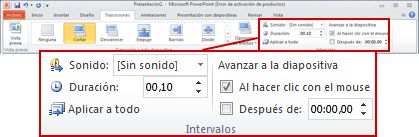
  2. En la pestaña transiciones , en el grupo intervalos , en el cuadro duración , escriba el número de segundos que desee.

Grupo Intervalos en la ficha Transiciones en la cinta de PowerPoint 2010.

Sugerencia: Si quiere que todas las transiciones de la presentación con diapositivas usen la misma velocidad, haga clic en aplicar a todo.


Modificar las opciones de efectos para una transición

Muchas de las transiciones de PowerPoint pueden personalizarse, pero no todas.

  1. Seleccione la diapositiva que tiene la transición que desea modificar.

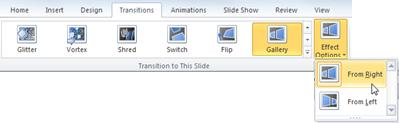
  2. En la pestaña transiciones , en el grupo transición a esta diapositiva , haga clic en Opciones de efectos y seleccione la opción que desee.

    Opciones de efectos en el grupo Transición a esta diapositiva

Avanzar la diapositiva establece el intervalo de transición especificando cuánto tiempo permanecerá una diapositiva antes de que comience la transición a la siguiente diapositiva. Si no se selecciona ningún intervalo, las diapositivas avanzan al hacer clic con el mouse.

  1. Seleccione la diapositiva para la que desea configurar intervalos.

  2. En la pestaña Transiciones, en el grupo Intervalos, en Avance de diapositivas, siga uno de estos pasos:

    Grupo Intervalos en la ficha Transiciones en la cinta de PowerPoint 2010.

    • Para que la diapositiva avance a la siguiente diapositiva al hacer clic con el mouse, active la casilla al hacer clic con el mouse .

    • Para que la diapositiva se avance automáticamente, active la casilla después de y, a continuación, escriba el número de minutos o segundos que desee. El temporizador se inicia cuando finaliza la animación final u otro efecto de la diapositiva.

    • Para habilitar tanto el mouse como el avance automático, active las casillas al hacer clic con el mouse y después . Luego, en Después de, especifique la cantidad de minutos o segundos que desee. La diapositiva se avanzará automáticamente, pero puede avanzarla más rápidamente haciendo clic con el mouse.

Sugerencia: Si desea que todas las diapositivas avancen con la misma velocidad, haga clic en aplicar a todo.


Configurar un sonido para que se reproduzca durante una transición

  1. Seleccione la diapositiva que tiene la transición que desea modificar.

  2. En la pestaña transiciones , en el grupo intervalos , en la lista sonido , seleccione el sonido que desee.

    Grupo Intervalos en la ficha Transiciones en la cinta de PowerPoint 2010.

    Nota: Si desea usar su propio sonido, en la lista sonido , seleccione otro sonido. Después, en el cuadro de diálogo Agregar audio , seleccione el sonido que desee y, a continuación, haga clic en Aceptar .

miércoles, 10 de noviembre de 2021

FONDO DE DIAPOSITIVA

Una presentación de PowerPoint normalmente tiene el propósito de servir de apoyo en una exposición pública. Esto hace que el aspecto estético y de diseño tenga una relevancia especial. Por eso, debemos procurar que nuestra presentación dé la imagen que queremos proyectar, y que sea agradable y legible.

Lo ideal es que el diseño no distraiga la atención de nuestro público, por lo tanto, es especialmente aconsejable que las presentaciones sean discretas y con colores adecuados. De esta forma la audiencia será capaz de mantener la concentración en lo que decimos y en el contenido de las diapositivas.

En esta unidad veremos cómo dar un aspecto elegante de forma rápida y sencilla, gracias a los temas. Al aplicar un tema a una presentación, toda ella adquirirá unos colores básicos que guardan cierta armonía y todas las diapositivas tendrán una coherencia estética. 

Aplicar un tema

Existen dos formas básicas de aplicar un tema a nuestra presentación: hacerlo a la hora de crearla o cambiarlo posteriormente. Ten presente que siempre hay un tema aplicado.

 Crear una presentación basada en un tema existente

  1. Para crear la presentación, podemos hacerlo desde la pantalla inicial de PowerPoint, o bien hacer clic en Archivo > Nuevo.
  2. En unidades anteriores del curso tendíamos a crearla en blanco, en cambio en esta ocasión seleccionaremos alguno de los temas disponibles.
  3. Una vez seleccionado el tema más apropiado, elegimos una combinación de colores para este y pulsamos el botón Crear.

Temas


 Cambiar el tema de una presentación

Si ya teníamos la presentación creada, podemos modificar el tema que se aplica a todas sus diapositivas desde la pestaña Diseño.

Ficha Diseño > Temas

 Los Estilos de fondo se pueden añadir a las diapositivas después de aplicar un tema. Los estilos están llenos de variaciones basadas en los colores del tema. Cuando cambies de tema, el estilo de fondos se actualizará basándose en los nuevos colores del tema.


Fondo de diapositiva

 El fondo de la diapositiva será el color o la imagen que se muestre bajo el contenido de la misma. Se puede modificar desde la ficha Diseño, en el grupo Personalizar.

Diseño > Fondo

Para personalizar los detalles del fondo hacemos clic en el botón Formato del fondo. El resultado será el mismo, la siguiente ventana:

Ventana Dar formato a fondo

En ella podremos escoger si queremos que el fondo tenga un relleno:

  • Sólido: Es decir, un único color.
  • Degradado: Una mezcla de uno o varios colores que van pasando de uno a otro con una transición suave.
  • Imagen o textura: Que nos permite escoger una imagen como fondo.
  • Trama: Con la que podremos crear un fondo de líneas y formas simples.

Dependiendo de la opción que seleccionemos podremos configurar unos u otros parámetros.

  La opción Ocultar gráficos de fondo nos permite ocultar algunos gráficos que incorporan en ocasiones los temas, como rebordes o imágenes que enmarcan el contenido.

 Relleno solido.

  1. Dar clic en el boton color y seleccionar el color que se desee aplicar.
  2. dar clic sostenido en la barra de transparencia para modificar el color.
  3. dar clic en la siguiente diapositiva para seleccionar un color diferente.
  4. dar clic en Aplicar a todas para aplicar el color seleccionado a todas las diapositivas.


Relleno degradado.
Esta opción muestra un estilo de color para el fondo que muestra variantes con colores degradados  y diferentes patrones, en la parte inferior se muestran colores predeterminados y barras que permiten variar los colores.
 Dar clic en aplicar a todos para colocar el color a todas las diapositivas.

Insertar una imagen de fondo en una diapositiva.
  1. Haga clic con el botón derecho en la diapositiva que quiera y, después, seleccione Dar formato al fondo.

  2. En el panel Dar formato al fondo, elija Relleno con imagen o textura.

  3. En Insertar imagen desde, elija desde dónde obtener la imagen:

    Opción

    Usar para

    Archivo

    Insertar una imagen de tu ordenador o de una unidad de red

    Portapapeles

    Insertar una imagen copiada

    (Esta opción no está disponible si todavía no ha copiado una imagen).

    En línea

    Buscar una imagen en la web

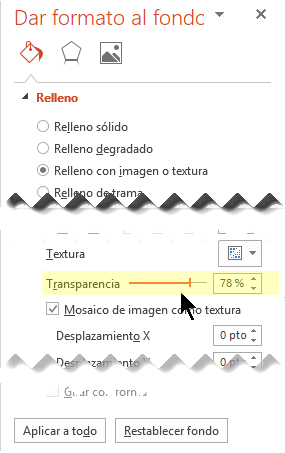
  4. Para ajustar la luminosidad relativa de la imagen, deslice la barra de transparencia hacia la derecha.

    Arrastrar la barra de transparencia para ajustar la imagen
  5. Para aplicar la imagen de fondo a todas las diapositivas de la presentación, seleccione aplicar a todo. En caso contrario, simplemente cierre el panel formato del fondo.

Eliminar una imagen de fondo

  1. En la vista Normal, seleccione una diapositiva con el diseño de fondo o la imagen que desea quitar.

  2. En la pestaña Diseño de la barra de herramientas de la cinta de opciones, en el grupo Personalizar en el extremo derecho, seleccione Dar formato al fondo.

    El botón Formato del fondo se encuentra en la pestaña Diseño de la cinta de opciones de PowerPoint
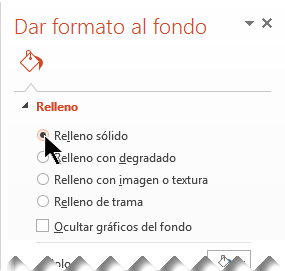
  3. En el panel Formato del fondo, en Relleno, seleccione Relleno sólido.

    En el panel Formato del fondo, seleccione Relleno sólido.
  4. Seleccione la flecha abajo junto al botón Color. Aparece una galería de colores. Seleccione el color blanco.

    Se quitará el fondo actual y el fondo de la diapositiva ahora es blanco.

  5. Para realizar el mismo cambio en el resto de las diapositivas de la presentación, seleccione Aplicar a todo en la parte inferior del panel Dar formato al fondo.

Menú colores

 Numeración de diapositivas

Numerar las diapositivas que se van a mostrar durante la presentación no es algo muy frecuente. Sin embargo, puede resultar útil en casos en conferencias o en exposiciones de puertas abiertas, porque permite que las personas que llegan tarde o se reenganchan a mitad de exposición tengan una idea aproximada de cuánto contenido se han perdido.

Podemos incluir la numeración desde la ficha Insertar, grupo Texto, haciendo clic en la herramienta Número de diapositiva.

Inicio > Texto > Número de diapositiva

Se abrirá un cuadro de diálogo donde deberemos activar la casilla Número de diapositiva que hay en la pestaña Diapositiva.

Numeración de diapositivas

El pequeño cuadro de Vista previa muestra en un rectángulo negro la posición en la que se situará dicho elemento. Ya sólo nos quedaría decidir si queremos Aplicar la numeración sólo a esa diapositiva o si la queremos Aplicar a todo el documento. Si quieres que se aplique a todo el documento excepto a la primera diapositiva, marca la casilla No mostrar en diapositiva de título y pulsa el botón Aplicar a todo

martes, 9 de noviembre de 2021

VIDEO INSTRUCCIONAL Y EJERCICIO

 Video paso a paso para generar un álbum de fotografías.


EJERCICIO.
Descarga la siguiente carpeta y realiza una álbum de fotografías.


EJERCICIO.

  Ejercicio de Power Point Indicaciones. Desarroya la siguiente presentación siguiendo los parámetros indicados de diseño de Diapositiva. As...