miércoles, 3 de noviembre de 2021

COMPRESORES (EJERCICIO)

 Ejercicio de Compresores (descarga y descomprime)

Realiza el siguiente ejercicio.

Descarga los siguientes archivos.

😁😏✌☝👋👍👍👍
1.  Selecciona los vinculos que se indican y descargalos posteriormente descomprime los archivos a una carpeta en el escritorio con el nombre "ejercicio de compresores".
2.  Crea en la carpeta ejercicio de compresores las siguientes carpetas. presentaciones de power point, musica, imagenes y documentos de word
3.  Abre la carpeta descomprimida y corta cada tipo de archivo a la carpeta que corresponde segun su tipo.
esto es con el fin de organizar los archivos y que identifiques los tipos de archivos .

https://1drv.ms/u/s!AmB2mD8rXeL6g2AT4r-NHMEfz8RQ

https://1drv.ms/u/s!AmB2mD8rXeL6g1x4X9gkL-9NKnXU

https://1drv.ms/u/s!AmB2mD8rXeL6g1-jsXZNrO2eGeO2

https://1drv.ms/u/s!AmB2mD8rXeL6g10lgGoII3Hq7FWu

https://1drv.ms/u/s!AmB2mD8rXeL6g14xIFssWbIaNxQt

https://1drv.ms/u/s!AmB2mD8rXeL6g2IzItrgSd7uTq_E

https://1drv.ms/u/s!AmB2mD8rXeL6g2QPrKnrDhpJxqds

https://1drv.ms/u/s!AmB2mD8rXeL6g2FAW3Q_kcESjPE9

martes, 2 de noviembre de 2021

COMPRIMIR Y DESCOMPRIMIR ARCHIVOS O CARPETAS UTILIZANDO WINRAR

Compresores de archivos

Que son los programas compresores.
Un compresor de archivos es un programa que permite reducir (comprimir) el tamaño de un archivo. 
Antes de seguir quiero aclarar que a partir de ahora cuando haga referencia a un compresor me estaré refiriendo a un programa que permite tanto comprimir como descomprimir ya que hoy en día todos los programas que comprimen hacen la operación contraria de descomprimir.
los programas compresores facilitan el tiempo de espera al transferir un archivo vía e-mail o al respaldar informacion de gran tamaño ya que se reduce y por tal motivo es mas rapida la carga y descarga.

PASOS PARA COMPRIMIR Y DESCOMPRIMIR  UN ARCHIVO


los principales compresores son.
winRAR
sitio oficial del winrar. 

www.winrar.es

winzip.
sitio oficial de winzip
http://www.winzip.com/win/es/


ejercicio.
Descarga los siguientes link 

copia y pega cada link en el navegador y descarga los archivos.
una ves descargados descomprimirlos en el escritorio.

Paisajes.

https://drive.google.com/open?id=0B6OsFX1xFUp8TTdrUnd5dDBqVUU

Paisajes y animales

https://drive.google.com/open?id=0B6OsFX1xFUp8TmE0ZXNMV0hYcEk

viernes, 29 de octubre de 2021

EJERCICIO DE HIERVINCULOS


EJERCICIO DE HIPERVINCULOS


PASOS.
1. Seleccionar el objeto o imagen
2. dar clic en la pestaña insertar.
3. en el grupo vinculos seleccionar accion
4. en la ventana de accion indicar la forma como se accionara el hipervinculo, 
con un clik o al pasar el puntero del mouse sobre el objeto.
5. dar clic en hipervinculo a. y seleccionar la accion que desee que realice el vinculo o seleccionar DIAPOSITIVA... e indicar la diapositiva a donde vinculara el objeto.
6. dar clic en aceptar. 
 

miércoles, 27 de octubre de 2021

CREAR HIPERVINCULOS ENTRE DIAPOSITIVAS


QUE ES UN HIPERVINCULO.

En Microsoft PowerPoint, un hipervínculo es una conexión entre diapositivas, a una presentación personalizada, a una página Web o a un archivo. Si el vínculo es a otra diapositiva, la diapositiva de destino se muestra en la presentación de PowerPoint.


Vincular a un sitio web

  1. En la vista Normal, seleccione el texto, la forma o la imagen que quiera usar como hipervínculo.

  2. Seleccione Insertar > Hipervínculo.

  3. Seleccione Archivo o página web existente y agregue:

    • Texto para mostrar: escriba el texto que quiera que aparezca para el hipervínculo.

    • Información en pantalla: escriba el texto que quiere que aparezca cuando el usuario mantenga el mouse sobre el hipervínculo (opcional).

    • Carpeta actualPáginas consultadas o Archivos recientes: seleccione la ubicación a la que quiere vincular.

    • Dirección: si aún no seleccionó una ubicación anteriormente, corte y pegue (o escriba) la dirección URL del sitio web al que quiere vincular.

      Nota: Si vincula a un archivo en el equipo y mueve la presentación de PowerPoint a otro equipo, también tendrá que mover los archivos vinculados.

  4. Seleccione Aceptar.

Vincular a una ubicación en un documento, un nuevo documento o a una dirección de correo electrónico

  1. En la vista Normal, seleccione el texto, la forma o la imagen que quiera usar como hipervínculo.

  2. Seleccione Insertar > Hipervínculo y elija una opción:

    • Lugar de este documento: crea un vínculo a una diapositiva específica de la presentación.

    • Crear documento: crea un vínculo desde la presentación a otra presentación.

    • Dirección de correo electrónico: crea un vínculo a una dirección de correo electrónico mostrada o para abrir un programa de correo electrónico del usuario.

  3. Rellene los campos Texto para mostrar e Información en pantalla, y especifique la ubicación a la que quiere vincular.

  4. Seleccione Aceptar.

EJERCICIO.
CREA UNA PRESENTACION SIGUIENDO LAS INDICACIONES DEL VIDEO HASTA CREAR UNA PRESENTACION CON VINCULARLOS ENTRE DIAPOSITIVAS.

martes, 26 de octubre de 2021

DESCARGAR VIDEOS DE YOUTUBE (EJERCICIO)

SIGUE LAS SIGUIENTES INSTRUCCIONES PARA LLEVAR A CABO EL EJERCICIO

CREA UNA CARPETA  EN EL ESCRITORIO CON EL NOMBRE VIDEOS PRESENTACION.

SIGUIENDO LAS INSTRUCCIONES DEL TEMA ANTERIOR DESCARGA LOS SIGUIENTES VIDEOS.

TITULO:   HERMOSO VIDEO - Cuestión de actitud


DIRECCION.
https://www.youtube.com/watch?v=NtyZxqg9Lxw&feature=youtu.be


TITULO. 

¿Psicología del color? | Aprende el significado de los colores


DIRECCION.
https://www.youtube.com/watch?v=3RRuIxZX8ZU


UNA VEZ DESCARGADOS GUARDALOS EN LA CARPETA QUE CREAMOS EN EL ESCRITORIO

lunes, 25 de octubre de 2021

DESCARGAR VIDEOS DE YOUTUBE

  DESCARGAR VIDEO DE YOUTUBE.


YouTube es una inagotable fuente de contenido a los que todo el mundo recurre para aprender, evadirse, informarse o entretenerse. Seguramente tú también en alguna ocasión hayas querido descargar un vídeo de YouTube 

Existen varios métodos muy sencillos para lograrlo, sin tener que ocupar espacio de tu disco duro con un nuevo software y sin gastar apenas tiempo. En menos de un minuto podrás descargar cualquier vídeo de YouTube para ver sin conexión.

PASOS PARA DESCARGAR VIDEO DE YOUTUBE

1. Abrir el navegador de su preferencia y actualizado.


2. En la barra de direcciones escribir la direccion 
www.youtube.com
3. en la barra de búsqueda del youtube indicar el nombre del contenido que deseas buscar.
4. Dar clic sobre el video.
5. En la URL del video ejm. www.youtube.com/videos, al final de la palabra youtube colocar dos letras (pp) y presionar enter. 
6. Se abrirá una pagina nueva, ojo . puede aparecer publicidad . identificar la pagina publicitaria y omitirla o cerrarla.
7. aparecera la siguiente pagina. 
8. Dar clic en video o mp3, esto con el fin de indicar si se desea descargar video o musica.
9. Dar clic en la opcion download identificando la calidad de descarga del video asi como el tamaño .
10. En la parte inferior aparecera el proceso de descarga.
este procedimiento se puede realizar desde un celular o computadora.


jueves, 21 de octubre de 2021

EDITAR VIDEOS EN POWER POINT.


EDITAR VIDEOS EN POWER POINT.


Recortar un vídeo

  1. En la vista normal, seleccione el borde de vídeo de la diapositiva.

    Al seleccionar un vídeo, se mostrará la sección Herramientas de vídeo en la cinta de opciones de la barra de herramientas, que contiene dos pestañas: Formato y Reproducción:

  2. En la cinta de opciones, en Herramientas de vídeo de la pestaña Reproducción, haga clic en Recortar vídeo.

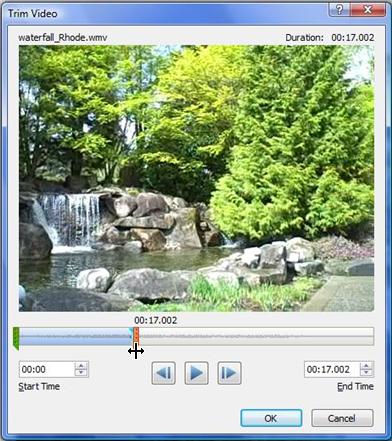
  3. Para determinar dónde quiere recortar la grabación de vídeo, en el cuadro de diálogo Recortar vídeo, presione el botón Reproducir.

  4. Cuando llegue al punto en que desea hacer el recorte, presione el botón Pausa.

    Puede usar los botones Marco siguiente y Marco anterior para ajustar con precisión la ubicación de un marcador.

  5. En el cuadro de diálogo Recortar vídeo, siga uno o varios de estos procedimientos:

    • Para recortar el principio de la imagen prediseñada, haga clic en el punto de inicio (que se muestra en la imagen siguiente como un marcador verde, a la izquierda). Cuando vea la flecha de dos puntas, arrástrela a la nueva posición de inicio del vídeo.

    • Para recortar el final del clip, haga clic en el punto de fin (que se muestra en la imagen siguiente con un marcador rojo, en el extremo derecho). Cuando vea la flecha de dos puntas, arrástrela a la nueva posición de fin del vídeo.

      En este ejemplo, se recorta el final de la imagen prediseñada, que cambia el tiempo de finalización a 00:17:002.

      Recortar el vídeo

Recortar un clip de vídeo, música o sonido

  1. Seleccione el clip de audio en la diapositiva.

    Al seleccionar un clip de audio, se muestra la sección Herramientas de audio en la cinta de opciones de la barra de herramientas, que contiene dos pestañas: Formato y Reproducción:

  2. En Herramientas de audio, en la pestaña Reproducción, haga clic en Recortar audio.

  3. Para determinar dónde quiere recortar el clip de audio, en el cuadro Recortar audio, haga clic en el botón Reproducir.

  4. Cuando llegue al punto en que quiere hacer el corte, haga clic en el botón Pausa.

    Puede usar los botones Fotograma siguiente y Fotograma anterior para ajustar con precisión la ubicación de un marcador.

  5. Siga uno de los siguientes procedimientos o ambos:

    • Para recortar el principio del clip, haga clic en el punto de inicio (que tiene una marca verde en el extremo izquierdo). Cuando vea la flecha de dos puntas, arrástrela a la posición inicial que quiera para el clip de audio.

    • Para recortar el final del clip, haga clic en el punto final (que tiene una marca roja en el lado derecho). Cuando vea la flecha de dos puntas, arrástrela a la posición final que quiera para el clip de audio.

EJERCICIO.

  Ejercicio de Power Point Indicaciones. Desarroya la siguiente presentación siguiendo los parámetros indicados de diseño de Diapositiva. As...